
外付け地デジチューナー
2024年7月29日
夏季休業のお知らせ
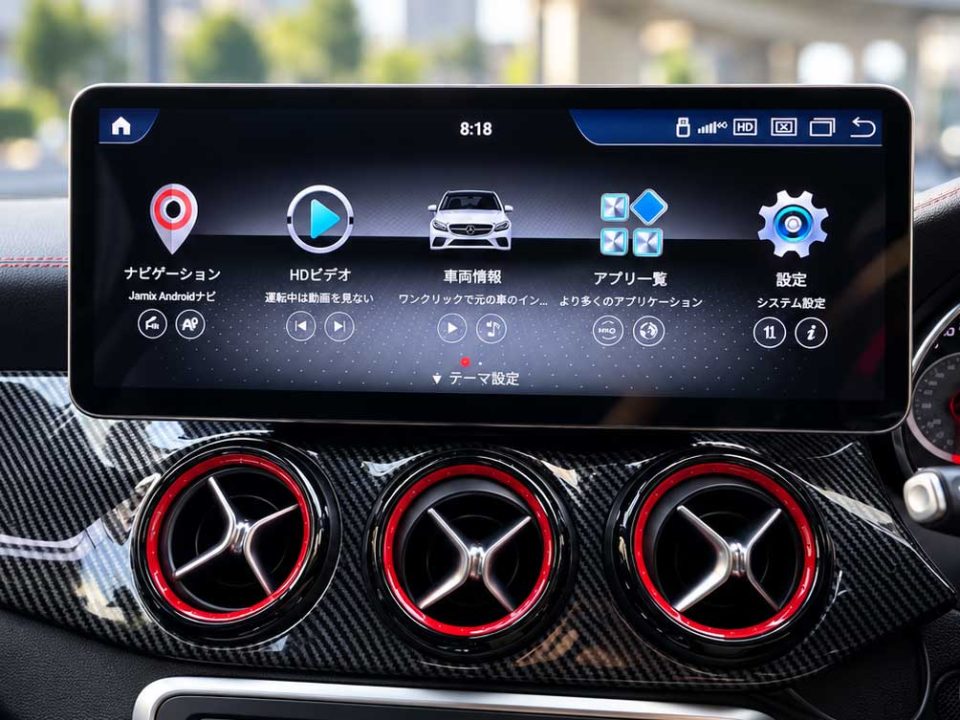
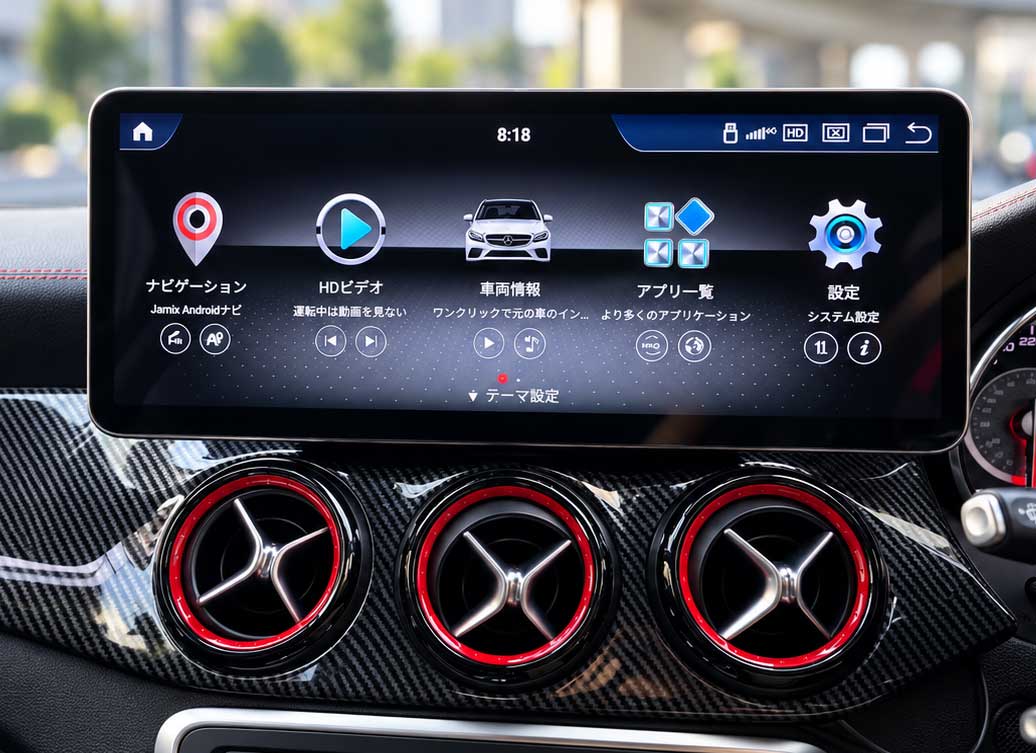
2024年8月8日お客様にiPhoneユーザーが多く、Androidの設定に不慣れでCarPlayしか使っていないというユーザー様が多くいらっしゃいます。CarPlayは本機の魅力の1つですがCarPlay自体に制限が多く本機の本来の能力を発揮できません。
基本の流れ
・インターネットを接続する
こちらはお手持ちのスマホのテザリング(インターネット共有)を使う、またはモバイルルーターやSIMカード(マイクロSIMにてAPN設定が必要)で通信が可能になります。Androidの設定からインターネット接続のWi-Fiを設定して下さい。
・アプリのインストールに関して
各種アプリのインストールはGoogle Playストアから行い、お客様のGoogleアカウントが必要になります。
アカウントはGmailのメールアドレスとパスワードがあればOKです。
初期状態ではYoutubeのアプリも有りませんので、アカウントを設定後に必要なアプリをインストールして下さい。
日本語入力が出来ない場合、基本アプリの「Gboard」が無い可能性があります。
こちらはGoogle Playストアからダウンロード(無料)する必要があり、お客様のGoogleアカウントが必要となりますので、インストールしていただきアプリを実行して使用するキーボードなどもお選び下さい。
CarPlayは魅力の1つですが、このAndroidナビのごく一部の機能を利用しているだけとなります。
Androidのアプリを利用することで2画面使用も可能、各種アプリも利用可能、画質や音質も向上しますので、ぜひAndroidアプリにてご利用下さいませ。
※CarPlay使用している場合、優先的にCarPlayが起動してしまいます。Bluetoothのペアリングを解除することでAndroidベースで使用できるようになります。(CarplayにはBluetoothとWi-Fi両方の接続が必要です。)
iPhoneとのテザリングが切れる、繋がらないなどはiPhone側の省電力設定や各種設定
またiOSのバージョン等々をご確認下さい。
特にIPアドレスを自動発行するDHCPで問題が多く出ているようです。
テザリングでのWi-Fiが切れやすい場合の具体的対策(iPhoneとのテザリング)
アンドロイドの設定からネットワークとインターネット
→Wi-Fi→使用するテザリングのSSID(接続ID)を選択
→詳細のDHCPを静的に変更しIPアドレスを172.20.10.[2~14]に設定する。
2-14の部分は他にテザリングする機器がある場合など、重複しないようにして下さい。
多くのテザリング機器がなければ172.20.10.5辺りで良いかと思いますが、上手く行かない場合5の数字を2~14の範囲で変更して下さい。
具体例(iPhone側のインターネット共有はON、パスワードがAndroidナビに既に設定されている事を前提)
AndroidナビのAndroid設定の接続→Wi-Fi(ONになっている状態)
→iPhoneのインターネット共有SSID(デフォルトはiPhone)の名前の歯車をタップ
更に表示(詳細)からIP設定をタップし、DHCPから静的に変更するとIPアドレスが出てくるので
こちらのIPアドレスを172.20.10.5(最後の5は例として2~14の範囲内で他機器との競合の無いIP)
ゲートウェイを172.20.10.1
ネットワークプレフィックス長24、DNS1(8.8.8.8)DNS2(8.8.4.4)として保存し
Wi-Fiを一度オフから再度オンにしてみて下さい。
※IPアドレスが変更できない場合は、一度今のWi-Fi設定を削除し新しくiPhoneとの接続を再設定して下さい。
Wi-Fi設定画面で、iPhoneのSSIDを選択
パスワードを入れる画面の下部の詳細をタップし、次画面の下部IP設定をDHCPでなく静的を選択
上部記載のiPhoneとのIPアドレスを設定して下さい。
他にも簡単にネット接続するには
・モバイルルーターを使う(以前ご紹介のチャージ型も有り)
・格安データSIMを導入する
などもご検討下さいませ。